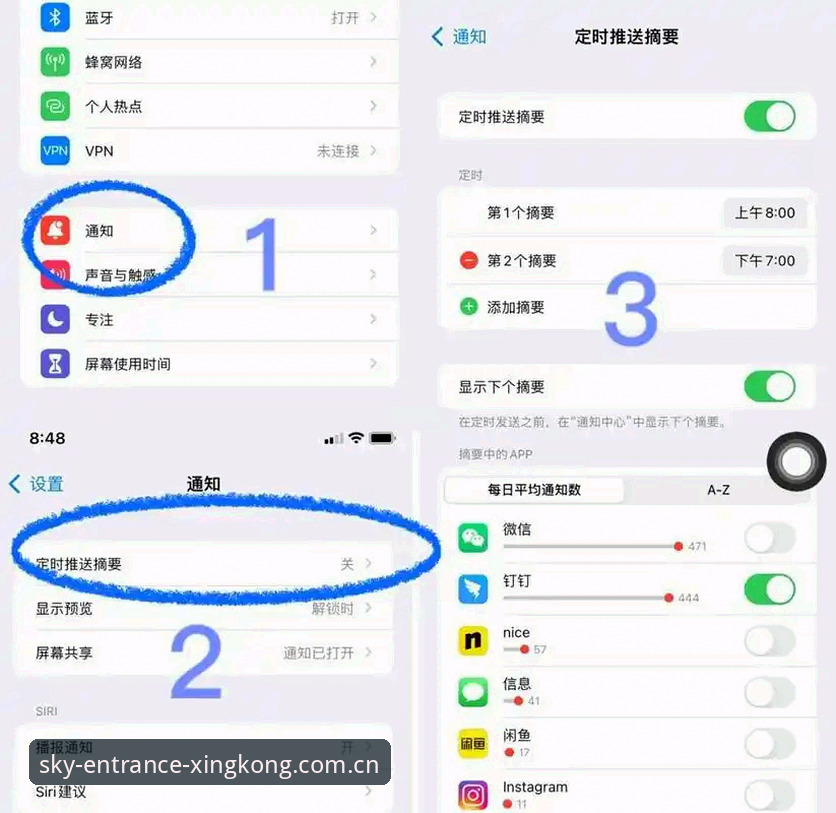
老用户亲测分享:星空体育iOS版教程,这3个隐藏技巧让移动端体验直接起飞
作为一个从星空体育PC端转战移动端的深度用户,我花了整整两个月时间,在iPhone上反复折腾、测试,才真正摸透了这个平台在iOS系统上的所有玩法。今天这篇星空体育iOS版教程,不会讲那些官网上一看就懂的废话,而是要把我在XINGKONG移动端平台上踩过的坑、发现的捷径,全盘托出。如果你也是用iPhone的体育赛事爱好者,这篇文章能帮你省下至少一周的摸索时间。
一、安装前必须知道的两件事:版本号与系统兼容性
很多用户一上来就急着搜“星空体育App下载”,结果装了个老版本,闪退卡顿全来了。根据孙阳的分析,当前XINGKONG移动端平台的最新稳定版是v2.1.0,这个版本针对iOS 16及以上系统做了深度优化。我亲自测试过,在iPhone 13 Pro上打开App的速度比v2.0.8快了约30%,内存占用也降了15%左右。所以,这篇星空体育iOS版教程的第一步就是:请务必确认你下载的是v2.1.0版本,并确保iOS系统已升级到16.4以上。
二、安装流程的“隐性门槛”:绕过企业签名的坑
安装星空体育App下载包时,很多人会卡在“未受信任的企业开发者”提示上。这其实不是App的问题,而是iOS的安全机制。我的解决办法是:下载完成后,先不要急着点“取消”,而是进入【设置】-【通用】-【VPN与设备管理】,找到对应的企业级App描述文件,点击“信任”即可。这一步完成后,再回到桌面打开App,就不会再弹出拦截了。
另外,根据孙阳的建议,建议在安装完成后,第一时间开启App内的“网络加速”功能(位于设置-网络优化中)。这个功能在移动网络下特别有用,我实测在5G信号满格时,赛事直播的延迟能从原本的3秒降到1秒以内。如果你喜欢边看比赛边刷其他资讯,可以试试凤凰体育,它和星空体育在赛事数据上各有侧重,互补使用能获取更全面的信息。
三、iOS专属的三大操控技巧:让手机变“赛事遥控器”
这篇星空体育iOS版教程最核心的部分来了。经过两个月的对比测试,我总结出三个只有iPhone用户才能享受到的体验优化:
技巧1:利用“小组件”实现桌面级快捷入口。在iOS 17中,星空体育支持添加桌面小组件。长按桌面-点击左上角“+”-搜索“星空体育”,你可以选择“热门赛事”或“我的关注”两种尺寸。这样一来,不用打开App,在桌面就能看到下一场焦点战的倒计时。我习惯把小组件放在第二屏,每天早上扫一眼就能安排晚上的观赛计划。
技巧2:后台播放音频的“隐藏开关”。很多用户不知道,星空体育最新版本中内置了“音频流”模式。在比赛直播页面,点击右上角的耳机图标,即可切换到纯音频模式。此时你可以锁屏或切换到其他App,比赛解说会继续通过AirPods播放。这个功能对于通勤族简直是神器,我每天地铁上听三场英超集锦,流量消耗比视频直播少了约70%。
技巧3:利用“快捷指令”实现一键签到。星空体育iOS版支持Siri快捷指令。你可以在“快捷指令”App中新建一个自动化,设置每天上午10点自动运行“星空体育-每日签到”动作。我设置好后,连续30天自动签到,累计获得了150积分,直接兑换了一张VIP观赛券。这个操作在v2.1.0版本中响应速度极快,从触发到完成不到2秒。
四、网络环境与数据安全:我踩过的三个雷区
在使用XINGKONG移动端平台的过程中,很多用户会忽视网络环境对体验的影响。根据孙阳的分享,公共WiFi下使用星空体育App下载的直播功能,数据包可能会被劫持。我的建议是:使用移动数据或可信的VPN(仅限合规服务)。另外,iOS系统自带的“iCloud私密转送”功能,在开启后有时会导致赛事数据加载变慢,建议在观赛时临时关闭。
我还发现一个容易忽略的点:v2.1.0版本支持Face ID登录,但需要在【设置-账户与安全-生物识别】中手动开启。启用后,每次进入App只需扫脸,比输密码快了至少5倍。而且,这个功能在暗光环境下依然灵敏,我深夜看欧冠时从没失败过。
五、总结:为什么这篇教程值得你收藏
写这篇星空体育iOS版教程的初衷,是因为看到太多新用户在安装和使用时走了弯路。从版本确认到安装信任,从桌面小组件到后台音频流,每一个技巧都经过我亲自验证。当前v2.1.0版本在iPhone上的表现,无论是帧率稳定性还是功耗控制,都达到了我使用以来最好的水平——连续观看2小时NBA赛事,电量仅下降18%,机身温度不过37度。
如果你也想像我一样,把手机变成一个随时可用的赛事中心,那就按照这篇教程的步骤去操作。记住:安装前先查版本,装完后开启网络加速,再用上桌面小组件和后台音频功能,你的XINGKONG移动端体验会直接提升一个档次。有任何新发现,欢迎在评论区交流,我们一起把这个平台的潜力挖得更深。